Cara Mengubah Tema Android Menjadi Mirip iPhone Tanpa Rooting dengan Mudah dan Cepat

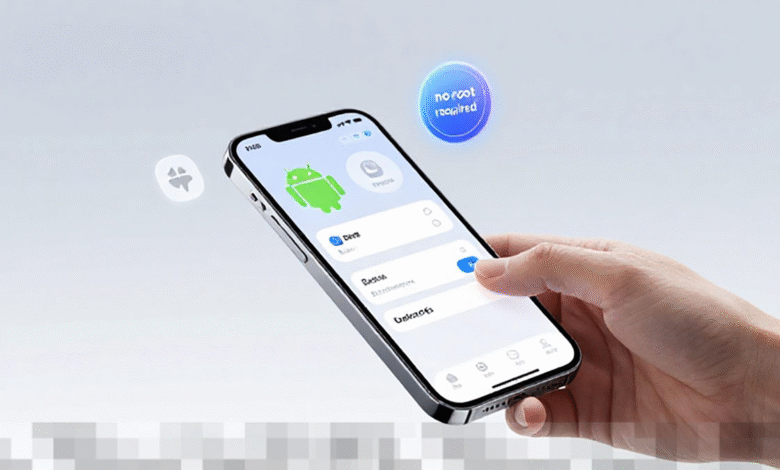
Apakah Anda pengguna Android yang ingin menciptakan tampilan iPhone tanpa harus melakukan rooting? Kini, Anda tidak perlu khawatir lagi. Rooting perangkat seringkali berisiko merusak sistem atau bahkan membatalkan garansi. Dengan berbagai trik dan aplikasi yang tersedia, Anda bisa mengubah tampilan Android Anda menjadi mirip iOS dengan cara yang aman dan mudah. Artikel ini akan memberikan panduan lengkap untuk membantu Anda mewujudkan tampilan tersebut.
1. Memanfaatkan Launcher iOS
Langkah awal dalam mengubah tampilan Android agar menyerupai iPhone adalah dengan menggunakan launcher iOS. Aplikasi ini berfungsi untuk mengganti tampilan home screen, ikon, serta animasi Android sehingga menyerupai iOS. Berikut adalah langkah-langkah yang dapat Anda ikuti:
- Buka Google Play Store dan cari aplikasi dengan kata kunci “Launcher iOS” atau “iLauncher”.
- Pasang aplikasi tersebut dan buka.
- Pilih opsi untuk menjadikannya Default Launcher agar tampilan iPhone langsung diterapkan.
- Sesuaikan ikon dan animasi layar awal sesuai keinginan Anda.
- Dengan launcher ini, Anda akan mendapatkan tampilan ikon bundar, layout default iPhone, serta animasi transisi antar layar yang mirip dengan iOS.
2. Mengubah Layar Kunci Android Menjadi iOS
Selain mengubah launcher, Anda juga bisa menyesuaikan tampilan layar kunci agar terlihat seperti iPhone. Ini akan memberikan nuansa iOS yang lebih kuat pada perangkat Android Anda. Berikut cara melakukannya:
- Unduh aplikasi “Lock Screen & Notifications iOS” dari Play Store.
- Setelah terpasang, buka aplikasi dan pilih tema iOS yang diinginkan.
- Aktifkan tema tersebut sebagai lock screen default pada perangkat Anda.
- Aplikasi ini memberikan tampilan slider, notifikasi, dan wallpaper khas iPhone tanpa perlu rooting.
- Pengaturan ini memungkinkan Anda merasakan pengalaman iOS saat membuka layar kunci.
3. Menggantikan Control Center dan Notification Center
Control Center di iPhone adalah salah satu fitur ikonis yang menawarkan akses cepat ke pengaturan seperti Wi-Fi, Bluetooth, volume, dan lampu senter. Anda dapat mereplikasi fitur ini di Android menggunakan aplikasi tertentu. Berikut adalah langkah-langkahnya:
- Install aplikasi “Control Center iOS” dari Play Store.
- Buka aplikasi dan aktifkan overlay untuk menggantikan panel kontrol Android yang ada.
- Sesuaikan shortcut dan tampilan agar tampilannya mirip dengan iPhone.
- Dengan aplikasi ini, Anda dapat menggeser dari bagian bawah layar untuk menampilkan panel kontrol ala iOS.
- Pengaturan ini akan membuat pengalaman Anda menjadi lebih intuitif dan mirip dengan iPhone.
4. Mengganti Wallpaper dan Tema Sistem
Meskipun Anda telah mengganti launcher dan layar kunci, tampilan akhir akan terasa lebih nyata dengan pemilihan wallpaper dan tema sistem yang sesuai. Berikut beberapa tips untuk menyesuaikan ini:
- Gunakan wallpaper default iPhone yang bisa Anda temukan di berbagai sumber di internet atau dalam aplikasi launcher.
- Beberapa launcher juga menyediakan dukungan untuk ikon pack iOS, memastikan seluruh ikon aplikasi terlihat seragam seperti di iPhone.
- Pilih tema yang cocok untuk memberikan nuansa iOS yang lebih kental.
- Pastikan wallpaper yang Anda gunakan memiliki kualitas tinggi untuk tampilan yang lebih menarik.
- Perpaduan wallpaper dan tema yang tepat dapat meningkatkan keseluruhan estetika perangkat Anda.
5. Tips Tambahan untuk Menciptakan Pengalaman Lebih Realistis
Untuk mendapatkan tampilan yang lebih mirip dengan iPhone, Anda bisa melakukan beberapa penyesuaian tambahan. Berikut adalah beberapa tips yang bisa Anda terapkan:
- Gunakan font yang mirip dengan iOS melalui pengaturan di launcher yang Anda gunakan.
- Aktifkan animasi transisi di launcher agar tampak lebih halus dan menyerupai fluiditas iPhone.
- Sesuaikan widget di layar utama Anda agar tampak lebih seperti widget iOS terbaru.
- Cobalah berbagai kombinasi tema dan ikon untuk menemukan yang paling cocok dengan gaya Anda.
- Jangan ragu untuk bereksperimen dengan berbagai aplikasi yang dapat meningkatkan pengalaman pengguna.
Dengan mengikuti langkah-langkah di atas, Anda dapat mengubah Android Anda menjadi mirip iPhone tanpa harus melakukan rooting. Proses ini aman, tidak memerlukan akses root, dan Anda dapat kembali ke tampilan asli Android kapan saja. Dengan sedikit usaha dan kreativitas, Anda bisa mendapatkan pengalaman Android yang lebih menarik dan stylish.
➡️ Baca Juga: Ayah Vidi Aldiano Berbicara Setelah Kehilangan Putranya yang Tercinta
➡️ Baca Juga: Zuckerberg Menyatakan AS Tidak Perlu Melarang AI dari China untuk Kemajuan Teknologi