
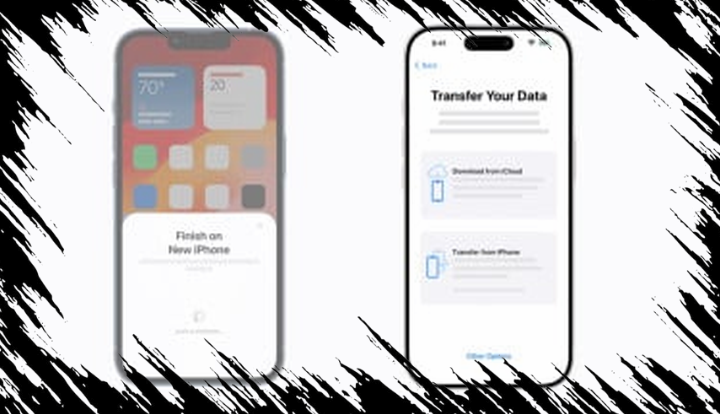
Membeli iPhone baru tentu menjadi pengalaman yang menggembirakan, namun tantangan muncul saat harus memindahkan data dari perangkat lama. Pengguna sering kali merasa khawatir, terutama terkait dengan keamanan dan aksesibilitas data penting, seperti foto keluarga, video berharga, kontak, pesan, dan dokumen kerja. Semua informasi ini perlu dipastikan tetap terjaga dan dapat diakses dengan mudah setelah proses migrasi.
Untungnya, Apple telah menyediakan berbagai metode untuk memindahkan data tanpa perlu melakukan transfer file satu per satu. Pengguna bisa memanfaatkan fitur Quick Start, cadangan melalui iCloud, atau menggunakan komputer sebagai alat bantu.
Sebelum memulai proses pemindahan, ada beberapa langkah penting yang perlu diperhatikan. Pastikan iPhone lama telah dicadangkan, koneksi internet yang stabil tersedia, dan Anda masih mengingat kata sandi Akun Apple. Selain itu, disarankan agar kedua perangkat memiliki versi sistem operasi terbaru untuk memastikan transisi data berjalan dengan lancar.
Untuk membantu Anda, berikut adalah panduan lengkap tentang cara memindahkan data dari iPhone lama ke iPhone baru dengan mudah.
Gunakan Quick Start untuk Cara Paling Praktis
Quick Start adalah fitur yang sangat berguna bagi pengguna yang masih memiliki iPhone lama. Fitur ini memungkinkan Anda untuk mengatur perangkat baru secara otomatis sekaligus memindahkan data dengan cara yang sangat efisien.
Berikut adalah langkah-langkah untuk melakukan transfer data menggunakan Quick Start:
– Pastikan kedua perangkat berada dalam jarak dekat dan terhubung ke sumber daya listrik hingga proses selesai.
– Proses pemindahan akan memakan waktu bervariasi tergantung pada jumlah data yang dipindahkan dan kondisi koneksi antara perangkat.
Pindahkan Data Melalui Cadangan iCloud
Metode kedua ini sangat tepat bagi pengguna yang ingin memulihkan data dari cadangan tanpa harus mentransfer semua data secara langsung antara perangkat.
Untuk memulai, buka Pengaturan pada iPhone lama Anda. Ketuk nama akun Anda, lalu pilih iCloud, dan lanjutkan ke bagian Cadangan iCloud. Lakukan pencadangan dan tunggu hingga proses selesai.
Setelah itu, nyalakan iPhone baru Anda dan ikuti langkah-langkah pengaturan hingga layar transfer data muncul. Pilih opsi untuk memulihkan dari cadangan iCloud, masuk menggunakan Akun Apple Anda, dan pilih cadangan terbaru yang relevan.
Pindahkan Data Menggunakan Komputer
Bagi Anda yang lebih nyaman menggunakan komputer, ada opsi untuk memindahkan data melalui iTunes atau Finder. Ini sangat berguna jika Anda tidak ingin bergantung pada koneksi internet atau jika memiliki banyak data yang ingin dipindahkan.
Langkah pertama adalah menghubungkan iPhone lama ke komputer Anda dan membuka iTunes (atau Finder jika Anda menggunakan macOS Catalina atau yang lebih baru). Lakukan cadangan perangkat dengan memilih opsi untuk mencadangkan secara lokal.
Setelah proses pencadangan selesai, cabut iPhone lama dan sambungkan iPhone baru Anda. Saat iPhone baru terdeteksi, pilih opsi untuk memulihkan dari cadangan yang baru saja Anda buat. Proses ini akan memindahkan semua data, termasuk aplikasi, foto, dan pengaturan.
Memastikan Semua Data Terpindah
Setelah semua langkah selesai, penting untuk memeriksa kembali bahwa semua data telah berhasil dipindahkan. Periksa foto, video, kontak, dan dokumen penting untuk memastikan semuanya ada di tempat yang tepat.
Jika Anda merasa ada yang kurang, Anda dapat mengulang proses dengan cara yang sama atau mencari alternatif lain seperti memindahkan data secara manual untuk file-file tertentu.
Tips Tambahan untuk Memudahkan Proses
Berikut adalah beberapa tips yang bisa membantu Anda dalam memindahkan data dari iPhone lama ke yang baru:
– **Pastikan Baterai Penuh**: Sebelum memulai, pastikan kedua perangkat memiliki daya yang cukup agar tidak terputus di tengah proses.
– **Gunakan Koneksi Wi-Fi Stabil**: Jika menggunakan iCloud, pastikan koneksi internet Anda stabil untuk menghindari gangguan selama transfer.
– **Perbarui Perangkat**: Selalu pastikan bahwa perangkat Anda menjalankan versi iOS terbaru untuk memanfaatkan fitur terbaru dan meningkatkan kompatibilitas.
– **Hapus Data yang Tidak Perlu**: Sebelum melakukan pencadangan, pertimbangkan untuk menghapus data yang tidak lagi diperlukan untuk mempercepat proses.
– **Backup Secara Berkala**: Untuk mencegah kehilangan data di masa depan, lakukan pencadangan secara berkala baik melalui iCloud maupun komputer.
Dengan mengikuti langkah-langkah dan tips di atas, Anda dapat dengan mudah memindahkan data dari iPhone lama ke iPhone baru tanpa harus khawatir kehilangan informasi penting. Kini, Anda bisa menikmati iPhone baru dengan semua data yang sudah terintegrasi dengan baik.
➡️ Baca Juga: Uji Coba Mobil SAV Motor Sport di Sirkuit Mandalika untuk Performa Maksimal
➡️ Baca Juga: Kecelakaan Truk Tamu Nikahan di Tol: Dampak Ekonomi yang Harus Diwaspadai